|
WALKING IN SUNSHINE 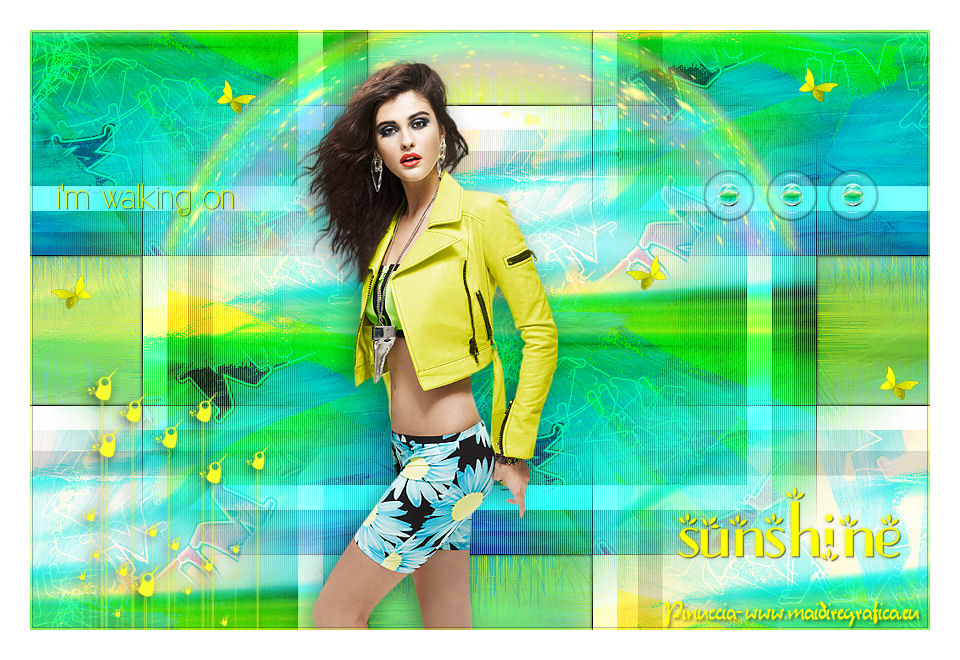 
qui puoi trovare qualche risposta ai tuoi dubbi. Se l'argomento che ti interessa non è presente, ti prego di segnalarmelo. Occorrente: Materiale qui Il tube della donna è di Benice e non può essere usato per altri tutorial. Filtri: consulta, se necessario, la mia sezione filtri qui AAA Frames qui Alien Skin Eye Candy 5 Impact qui Mura's Meister - Copies qui Bordermania qui  Metti il preset Benice_Shadow_l171 nella cartella del filtro Alien Skin Eye Candy 5 Impact>Settings>Shadow. Cliccando sul file, il preset sarà automaticamente installato nella cartella corretta. Metti il pennello nella cartella Pennelli. Attenzione, il pennello è composto da due files che non devono essere separati. Vedi gli appunti sui pennelli qui Metti l'ornamento Benice_L171 nella cartella Ornamenti. Metti la selezione nella cartella Selezioni. Imposta il colore di primo piano con #3bbeda, e il colore di sfondo con #ffff00.  1. Apri una nuova immagine trasparente 900 x 600 pixels, e riempila  con il colore di primo piano. con il colore di primo piano.Selezione>Seleziona tutto. Apri il tube Benice_L171_Blue Flower e vai a Modifica>Copia. Torna al tuo lavoro e vai a Modifica>Incolla nella selezione. Selezione>Deseleziona. Effetti>Effetti di immagine>Motivo unico. 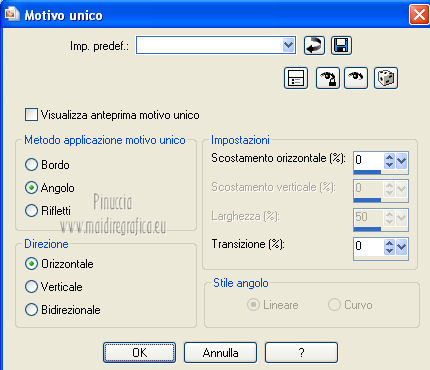 Regola>Sfocatura>Sfocatura radiale.  2. Livelli>Duplica. Cambia la modalità di miscelatura di questo livello in Rafforza, e abbassa l'opacità al 55%. Livelli>Unisci>Unisci giù. Immagine>Ridimensiona - 120% x 110%, tutti i livelli e mantieni proporzioni non selezionato. 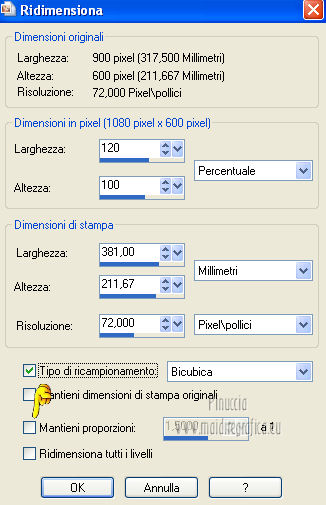 Effetti>Effetti di immagine>Scostamento.  Attenzione: questo è obbligatorio: Livelli>Unisci>Unisci tutto. Immagine>Capovolgi. 3. Dovresti avere questo. 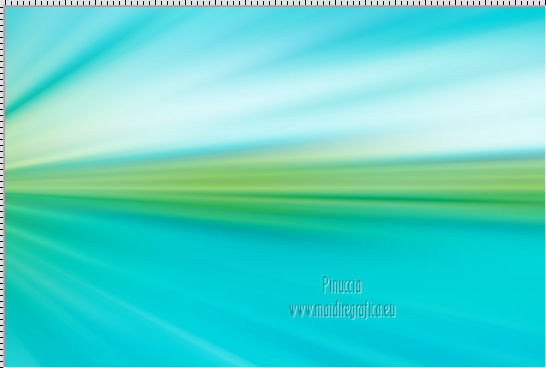 4. Apri l'immagine Image_Benice_L171_Wave e vai a Modifica>Copia. Torna al tuo lavoro e vai a Modifica>Incolla come nuovo livello. Effetti>Effetti di bordo>Aumenta. Cambia la modalità di miscelatura di questo livello in Luce diffusa. Livelli>Unisci>Unisci tutto. 5. Finestra>Duplica (o premi sulla tastiera la combinazione di tasti maiuscola+D). Minimizza la copia che ti servirà più tardi, e torna al tuo lavoro originale. 6. Apri il tube Benice_L171_Summerbeach e vai a Modifica>Copia. Torna al tuo lavoro e vai a Modifica>Incolla come nuovo livello. Lascalo come sta. Effetti>Plugins>Mura's Meister - Copies. 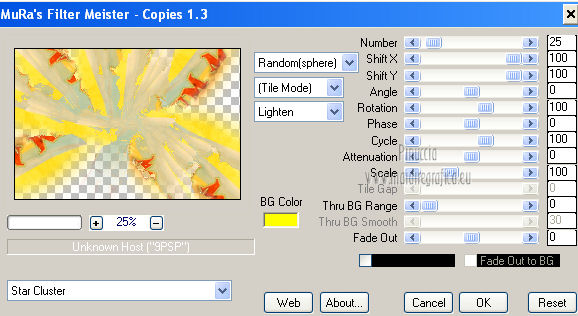 Attenzione, ricorda che Random significa Casuale; per questo il tuo risultato potrebbe essere diverso dal mio Cambia la modalità di miscelatura di questo livello in Sovrapponi. Livelli>Unisci>Unisci giù. 7. Livelli>Duplica. Cambia la modalità di miscelatura di questo livello in Moltiplica. Livelli>Unisci>Unisci giù. Tenendo presente della differenza nel risultato del filtro Copies, dovresti avere qualcosa di simile a questo. 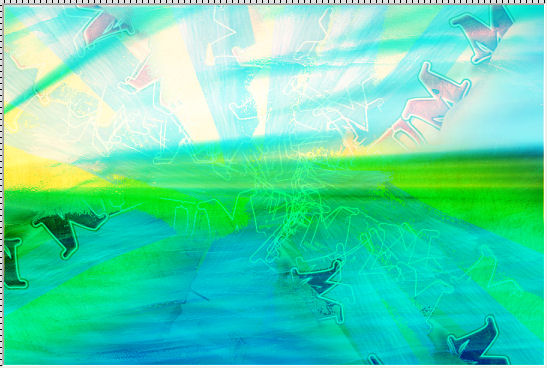 8. Effetti>Plugins>Bordermania - Frame#2. 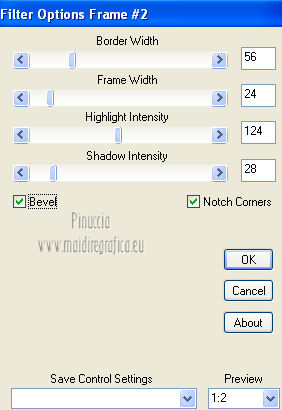 Immagine>Ridimensiona, al 75%, tutti i livelli selezionato.  Modifica>Copia. 9. Attiva il duplicato che hai minimizzato al punto 5, e vai a Modifica>Incolla come nuovo livello. Adesso continuerai a lavorare su questa immagine. Rimani posizionato sul livello superiore della cornice. Effetti>Effetti di immagine>Motivo unico.  11. Livelli>Duplica. Chiudi questo livello e attiva il livello centrale.  Effetti>Plugins>Alien Skin Eye Candy 5 Impact - Perspective Shadow. Seleziona il preset Benice_Shadow_L171 e ok. 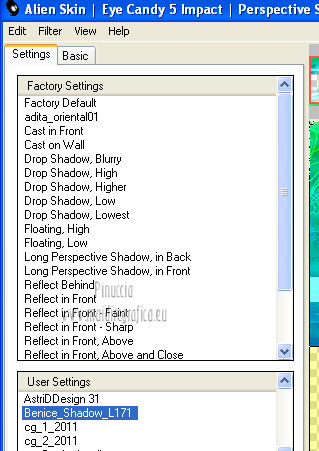 Effetti>Effetti di trama>Manto.  Regola>Messa a fuoco>Metti a fuoco. Riapri e attiva il livello superiore. 12. Livelli>Nuovo livello raster. Selezione>Carica/Salva selezione>Carica selezione da disco. Cerca e carica la selezione Benice 171.1.  Effetti>Effetti 3D>Sfalsa ombra. 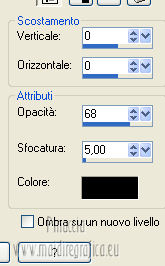 Selezione>Deseleziona. 13. Dovresti avere questo. 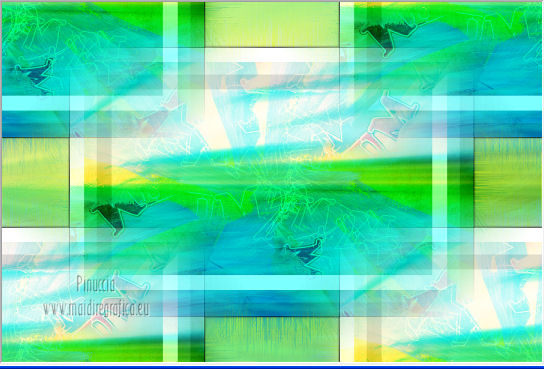 14. Apri il tube Overlay_Benice_L171 e vai a Modifica>Copia. Torna al tuo lavoro e vai a Modifica>Incolla come nuovo livello. Lascialo come sta. Cambia la modalità di miscelatura di questo livello in Sovrapponi. 15. Apri il tube Benice_L171_Boog e vai a Modifica>Copia. Torna al tuo lavoro e vai a Modifica>Incolla come nuovo livello. Effetti>Effetti di immagine>Scostamento. 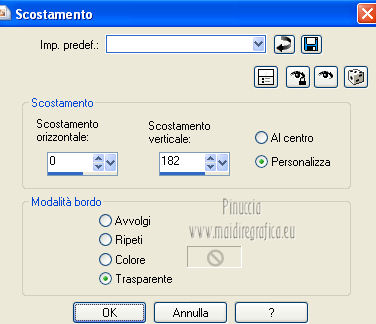 16. Apri il tube Benice_L171_Birds e vai a Modifica>Copia. Torna al tuo lavoro e vai a Modifica>Incolla come nuovo livello. Effetti>Effetti di immagine>Scostamento. 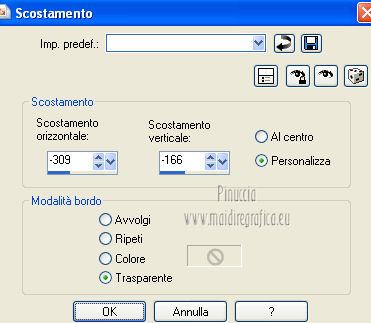 17. Livelli>Nuovo livello raster. Attiva lo strumento Pennello  cerca e seleziona il pennello MS16.  Applica il pennello in basso a destra, cliccando con il tasto destro del mouse per usare il colore di sfondo. Effetti>Effetti 3D>Sfalsa ombra.  18. Attiva lo strumento Selezione a mano libera  , da punto a punto, , da punto a punto,e seleziona la seconda parte del testo. 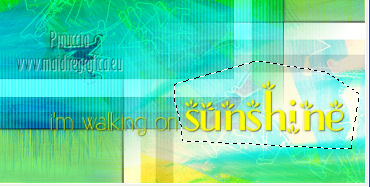 Modifica>Taglia (questo comando, oltre a tagliare, tiene anche in memoria). Livelli>Nuovo livello raster. Modifica>Incolla nella selezione. Selezione>Deseleziona. Sposta  la prima parte del testo in alto a sinistra. la prima parte del testo in alto a sinistra.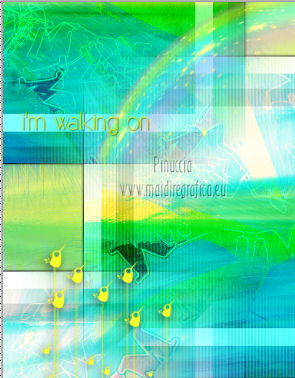 19. Apri il tube Benice_L171_Woman e vai a Modifica>Copia. Torna al tuo lavoro e vai a Modifica>Incolla come nuovo livello. Immagine>Ridimensiona, all'85%, tutti i livelli non selezionato. Regola>Messa a fuoco>Maschera di contrasto. 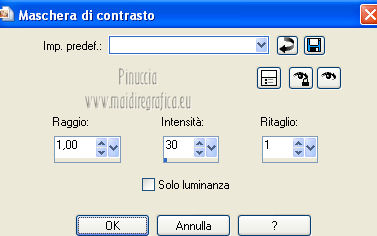 Posiziona il tube come nell'esempio.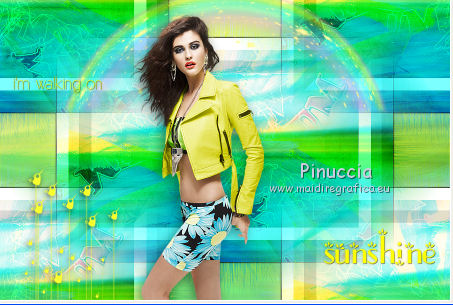 Effetti>Effetti 3D>Sfalsa ombra. 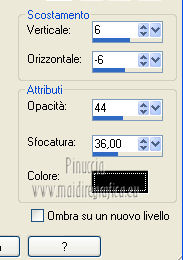 20. Livelli>Nuovo livello raster. Attiva lo strumento Ornamento  cerca e seleziona l'ornamento Benice_L171,  Applicalo tre volte in alto a destra, come nell'esempio.  21. Apri il tube Benice_L171_Butterflies e vai a Modifica>Copia. Torna al tuo lavoro e vai a Modifica>Incolla come nuovo livello. Posiziona il tube come nell'esempio.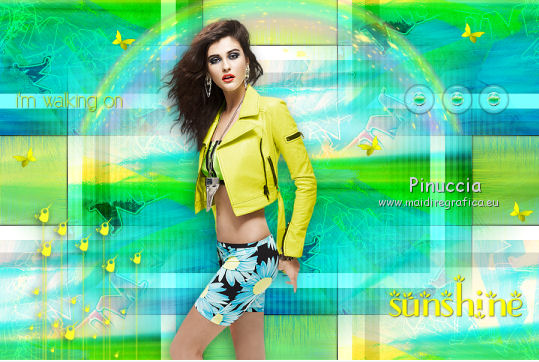 22. Livelli>Unisci>Unisci tutto. Effetti>Plugins>AAA Frames - Foto Frame. Prima seleziona Solid Yellow e poi imposta i settaggi. 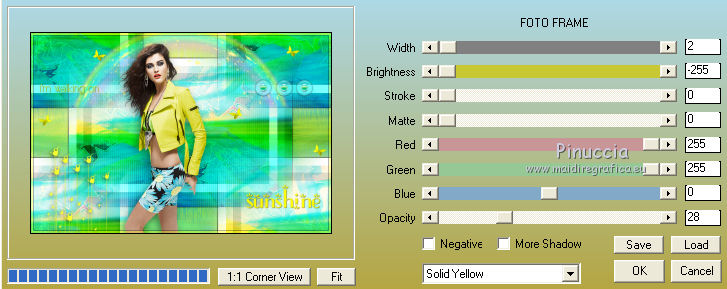 Immagine>Aggiungi bordatura, 30 pixels, simmetriche, con il colore bianco. Firma il tuo lavoro e salva in formato jpg.  Le vostre versioni. Grazie 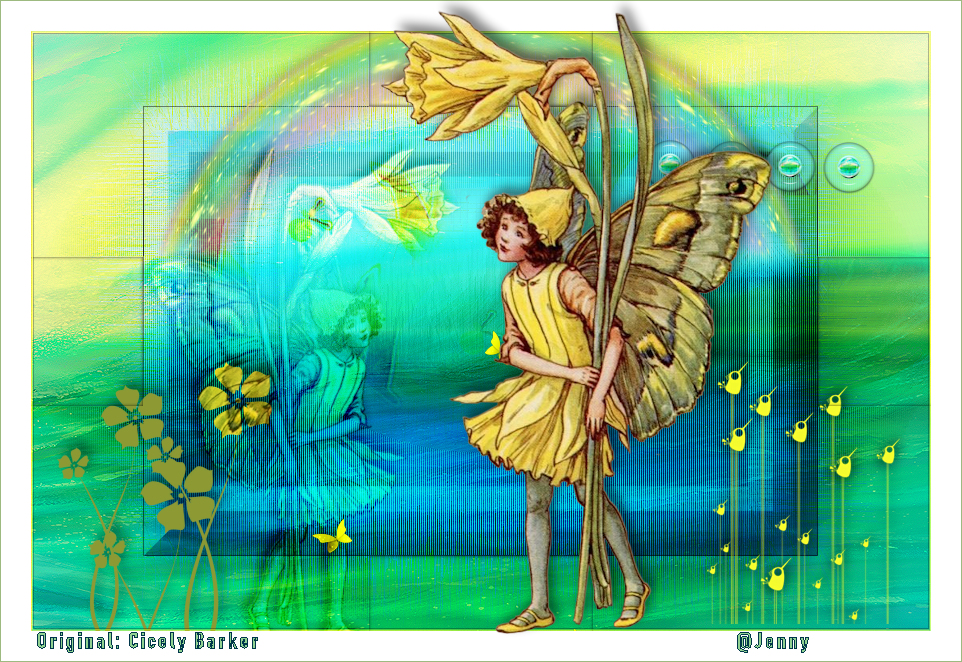 Jenny Se hai problemi o dubbi, o trovi un link non funzionante, o anche soltanto per un saluto, scrivimi 25 Agosto 2012 |



